

96
え~と、次はなんだっけ?
イケイケモデルさん
データ編集の途中だよね?
96
そうそう、前回はPCのスペックを確認したから、次は動画編集ソフトだね!


無料ツールを使う??
現代は、ほとんどの作業が無料ツールで出来ます。
動画編集だって、無料でかなりの事ができます。
高機能動画編集無料ソフトaviが有名ですね。
他にも、Windows10に標準搭載されている、フォト機能には動画編集機能も付いていて、テロップなどを簡単につけることが出来ます。

有料ソフトのオススメ
同じような事が出来たとしても、96は有料ソフトをオススメします。
仮に同じクオリティの仕上がりになったとしても、結局ある程度高機能なソフトを使った方が、作業効率が上がるので早く完成しますので、総合的に時間を有効に使えます。
その中でも、プロクラスのソフトはオススメしません。
使いこなせないですから・・・。
PowerDirector 365やフィモーラは、無料体験版がありますから、必ずそれを利用してからどちらを購入するか決めると良いでしょう。
試しにプロ版も使ってみると良いと思います。
動画編集の素人の96でも、パワーディレクターやフィモーラは使えましたし、今のところ満足していますので、ちょうど良いと思います。
どちらのソフトも、けっこう似ています。
パワーディレクターで作った動画
96
この動画は、共同で運営しているYogaチャンネルで、パワーディレクターを覚えたてで作ったものです。
フィモーラで作った動画
それぞれの編集の仕方は、他のサイトにお任せします。当ブログのメインは【撮影】なので、急ぎ足で進んでいきます。
96
次はついに、カメラ本体選びに進んでいきます!
96photo公式ライン開設
お問い合わせフォーム
お問い合わせフォームです。お問い合わせありがとうございます。
WEBメールからご返信いたしますので
最近のメールフィルター機能ではPCからのメールは高確率...
撮影依頼受付中
一般的なポートレート写真
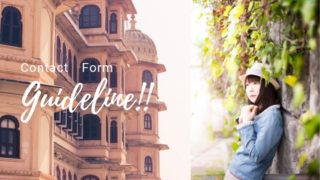
【個撮モデルさん募集のガイドライン】初心者モデル様歓迎です。愛媛県松山市ポートレートカメラマン...
- 初心者の方OK!
- 撮影料は無料です!
- カメラに慣れたい方も大歓迎!
宣材写真をご希望の方

人物写真の種類の違いと撮影方法やコツ【ポートレート】【宣材写真】【プロフィール写真】【エントリーシート用写真(ES)】【オーディション用写真】などなど人物写真というのも多くの需要があります。一言に人物写真と言っても色々な種類があります。
このページでは、それらの種類、そして撮影に...
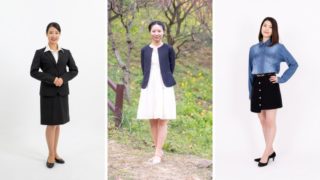
愛媛県松山市で【オーディション用写真】【宣材写真】【プロフィール用写真】【婚活用写真】綺麗に写るコツなどをレクチャーしながら撮影します。[cat_maru01 title="はじめに"]
という案件は多いです。
ポートレートに挑戦するモデルさんの多くは、なにか他に...
- オーデション用写真
- 宣材写真
- エントリーシート用写真
- インストラクターさんやスポーツをされている方など各種プロフィール写真
- アパレル系ネットショップ用の写真
各種店舗様、団体様
- 宣伝をしたい案件OK
- モデルさんをお探しの方
- モデルになりたい方